そんな方に、ぜひ読んでいただきたい記事です。
Illustratorみたいなデザインが無料でできるInkscape。その中でも覚えておくと一気にデザインの幅が広がるのが「ブーリアン演算」です。
今回は、ブーリアン演算とは何か?、そして具体的にどんなことができるのかを分かりやすくご紹介していきます。
ブーリアン演算とは?
ブーリアン演算(Boolean Operations)とは、複数の図形を組み合わせて新しい形を作る機能のことです。
例えば、丸がいくつも重なった図形を結合させて、一つの図形にしたり、逆に重なった部分以外を切り取ったりできます。
数学でいう「足し算」「引き算」を図形でやるイメージです。
ブーリアン演算の種類
Inkscapeでは主に5種類のブーリアン演算が使えます。
- 結合(Union)
- 差分(Difference)
- 交差(Intersection)
- 排他(Exclusion)
それぞれどのようなものなのでしょうか。一つ一つ見ていきましょう。
① 結合(Union)
「結合」機能を使うと複数のオブジェクトをひとつにまとめることができます。
今回、2つの円を重ねたものを用意しました。これらの図形を「結合」すると、2つの円が1つの図形になりました。
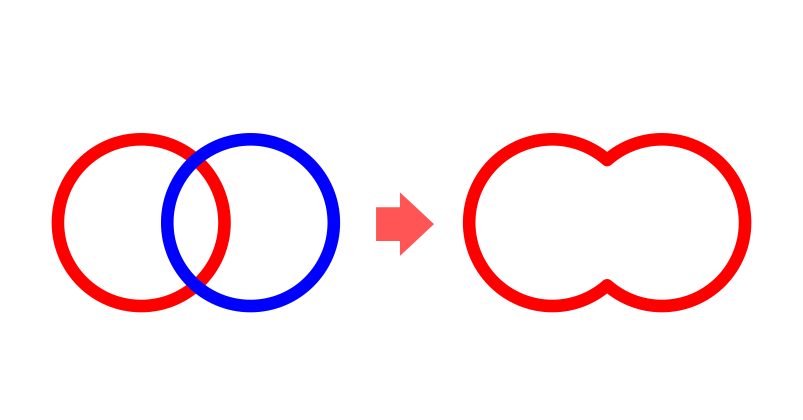
「結合」は、複数の図形の外側のラインを線でなぞっていくような作業になります。次の方法で、結合することができます。
《 結合する方法 》
「選択ツール」で結合したい図形を選択した後、Inkscape上部メニューの「パス」から「結合」をクリック
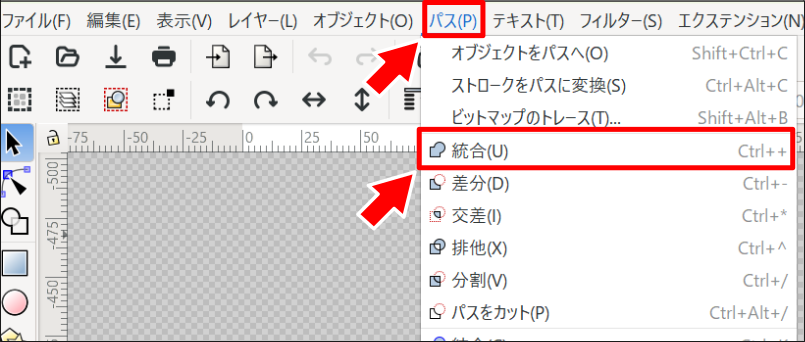
「結合」機能の使い方
本サイトでは、Inkscapeに関するさまざまな使い方をご紹介しています。その中で、「結合」機能を使った記事をご紹介します。
》太い矢印を作成する方法
この記事▼では、三角形と四角形を結合して、矢印を作成しています。初めての方でも簡単に矢印を作成できます。
② 差分(Difference)
「差分」の機能を使うと、図形の形にくり抜くことができます。
先ほどと同じ、2つの円を重ねたものを用意しました。これらの図形で「差分」すると、片方の円がもう片方の円でくり抜かれました。
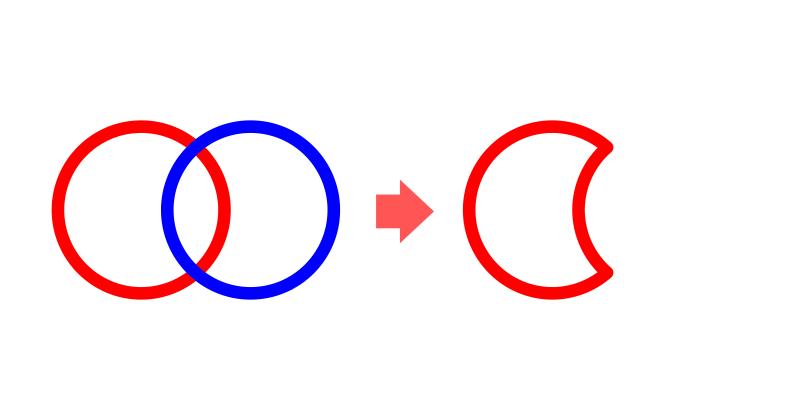
「差分」は、重なった図形の内、上の図形で下の図形をくり抜く操作になります。
今回の図形では、青色の円が上、赤色の円が下になっているので、赤色の円が青色の円にくり抜かれた状態になってます。
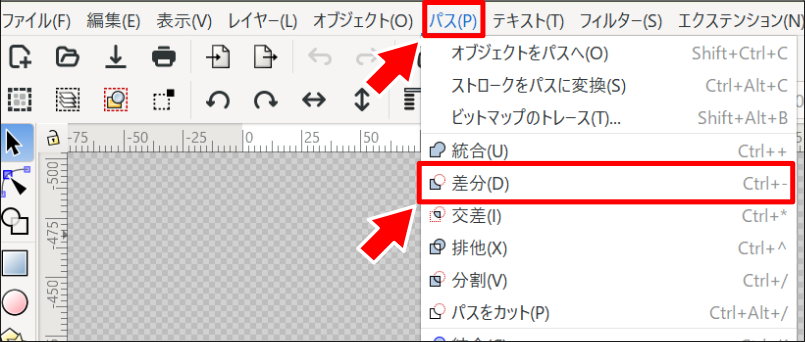
次のような手順で、差分することができます。
《 差分する方法 》
「選択ツール」で結合したい図形を選択した後、Inkscape上部メニューの「パス」から「差分」をクリック
「差分」機能の使い方
「差分」を使ったInkscapeの具体的な使い方をご紹介しています。詳しくは、下記の記事をご覧ください。
》ドーナツを描く方法
この記事▼では、ドーナツを描くことを通して、「差分」についてご紹介しています。

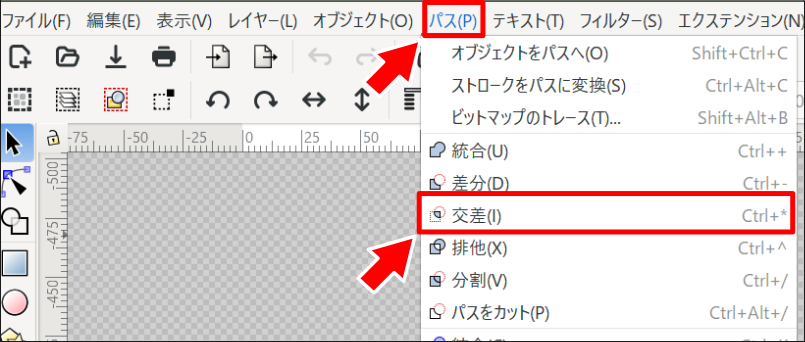
③ 交差(Intersection)
「交差」の機能を使うと重なっている部分だけを残すことができます。
先ほどと同じ、2つの円を用意しました。「交差」機能を使うことで、2つの円が重なる部分だけが残されます。
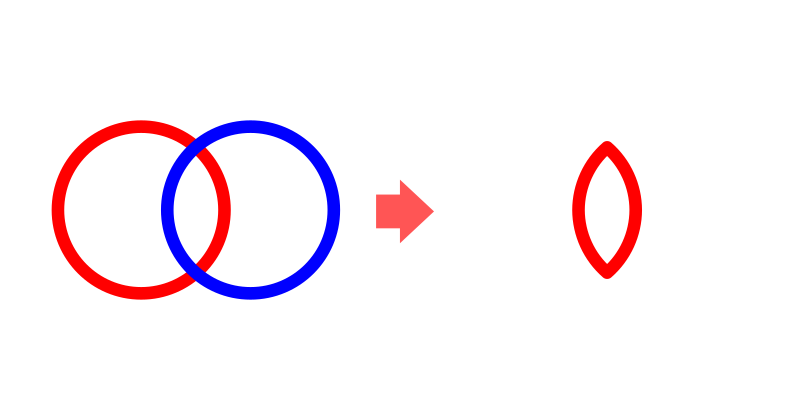
「交差」は、図形が重なった部分だけを残す操作になります。
今回の図形では、2つの円が交わった部分のみが残り、それ以外はなくなりました。
交差は、次のような手順でやっていきます。
《 交差する方法 》
「選択ツール」で結合したい図形を選択した後、Inkscape上部メニューの「パス」から「交差」をクリック
④ 排他(Exclusion)
「排他」機能を使うことで、重なっていない部分だけを残し、重なり部分をくり抜くことができます。
今回も2つの円を用意しましたが、分かりやすいように塗りつぶしをした状態にしています。
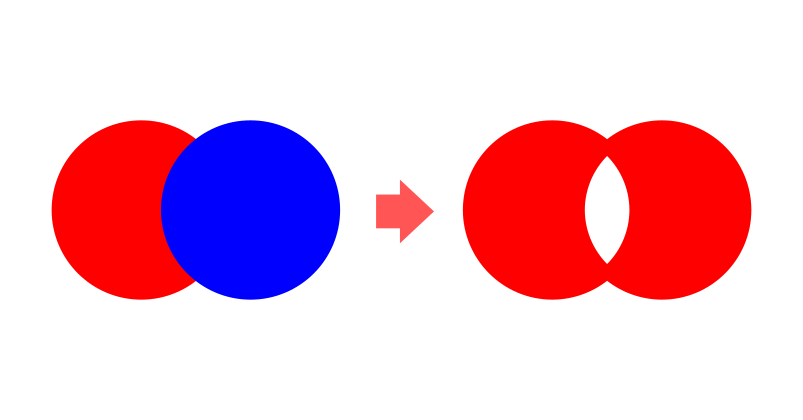
「排他」を使うと、2つの円が重なった真ん中部分がくり抜かれた状態になりました。
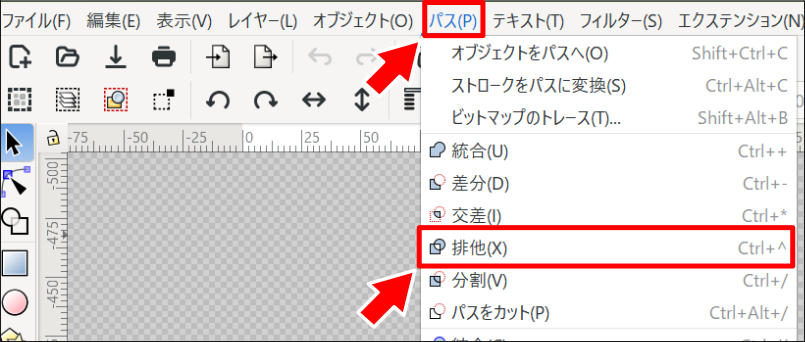
次のような手順で排他をすることができます。
《 排他する方法 》
「選択ツール」で結合したい図形を選択した後、Inkscape上部メニューの「パス」から「排他」をクリック
これだけ見ると単純な機能ですが、アレンジ次第でオシャレなロゴを描くこともできます。
「排他」の使い方
「排他」を使ったInkscapeの具体的や使い方をご紹介しています。詳しくは、下記の記事をご覧ください。
》かっこいいロゴを作成する方法
この記事▼では、排他を使ってかっこいいロゴを作成しています。

⑤ 分割(Division)
「分割」機能を使うと、重なり部分で図形をバラバラに分けることができます。
2つの円で「分割」機能を使うと、下にある赤色の円が青色の円によって、分割しました。
上の画像では分かりづらいですが、中を見ると次の画像のように分かれています。
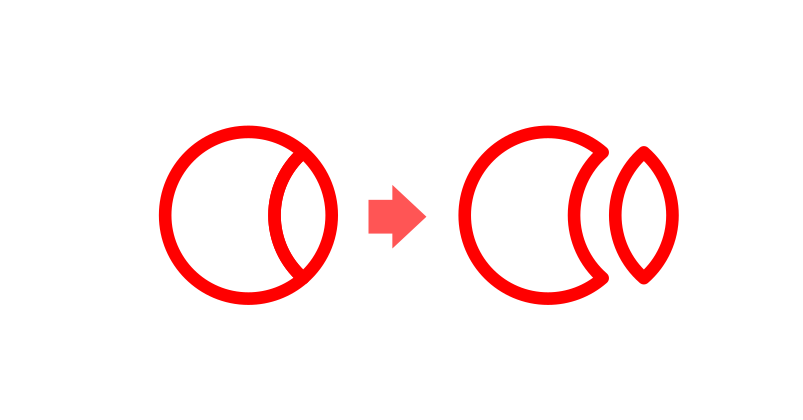
次のような手順で分割をすることができます。
《 分割する方法 》
「選択ツール」で結合したい図形を選択した後、Inkscape上部メニューの「パス」から「分割」をクリック
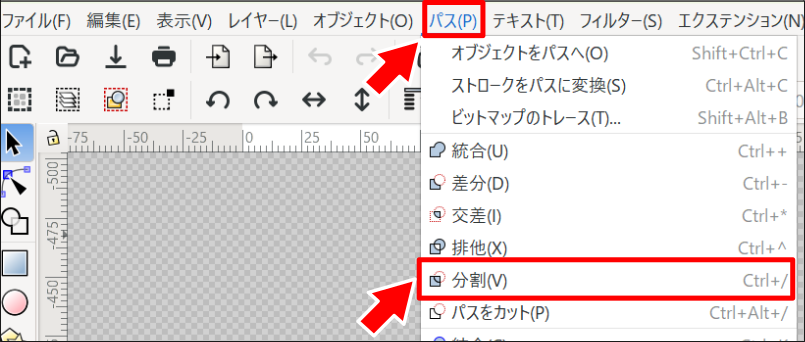
分割機能を使うことで、それぞれ別々の色に塗り分けたり、それぞれの図形を点在させて使うことができるようになります。
⑥ パスをカット
「パスをカット」機能を使うと、その名通り重なった部分でパスをカットすることができます。
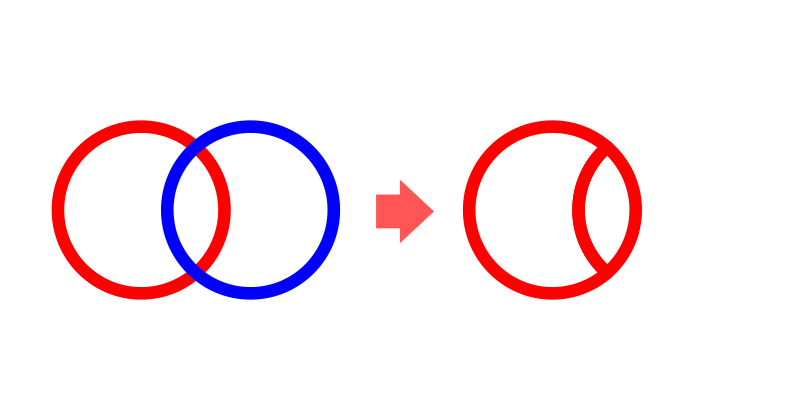
先ほどの2つの円を選択して、「パスをカット」をすると次の画像のようになり、見た目では何も変わらないように見えます。
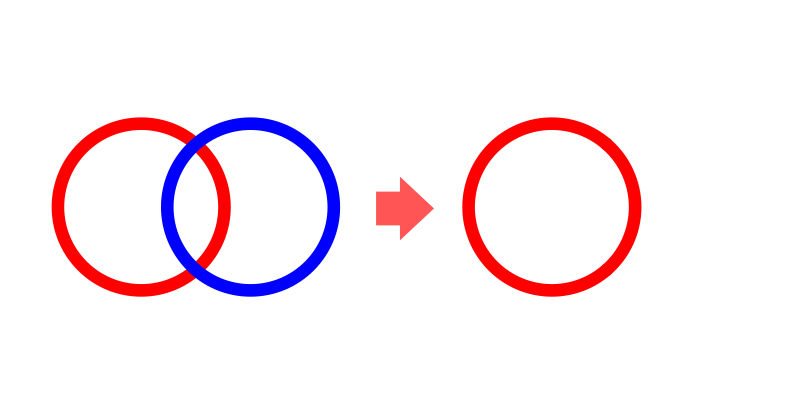
しかし、実際には次のように赤い円のパス(線)は、青い線と重なった部分が切れています。
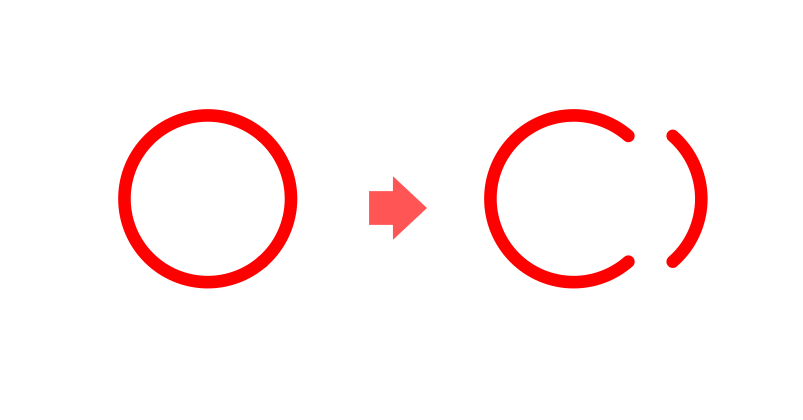
次のような手順でパスをカットをすることができます。
《 パスをカットする方法 》
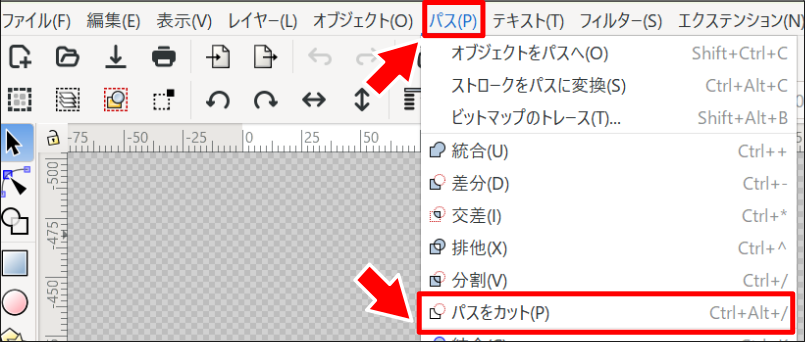
「選択ツール」で結合したい図形を選択した後、Inkscape上部メニューの「パス」から「パスをカット」をクリック
ブーリアン演算できない?
これまで結合・交差・差分・排他・分割、パスをカットについてご紹介してきました。
それらをやっていく中で、「できない」「うまくいかない」ということが出てくる場合があります。
その場合には、大抵グループ化ていることが原因になります。
グループ化した図形を結合等したい場合には、面倒ではありますが、一度グループ化を解除してから、結合等をやっていくことでうまくやっていくことができます。
まとめ
この記事では、ブーリアン演算についてご紹介しました。
単純な図形を「足したり」「引いたり」するだけで、自由自在にデザインを組み立てられます。
最初はシンプルな図形から試してみて、少しずつ応用していくと楽しいと思います。
こちら▼の記事では、図形の描き方をまとめています。ぜひチェックしてみてください。